채팅 오버레이는 시청자 채팅을 방송 화면에 띄우는 것입니다.
OBS의 브라우저 소스에 주소를 넣으면 그 자리에 채팅이 흐릅니다.
치지직에서 이걸 하는 방법은 크게 세 가지입니다.
다른 두 봇은 공식 안내를 읽고 정리한 것이고(브이찍은 2026년 9월 20일, 뚜봇은 10월 2일 확인), 직접 계정을 만들어 써 보지는 않았습니다.
아인은 제가 만든 봇입니다.
방법 1. 아인 — 기능 창 설정 + 공유 CSS 그대로
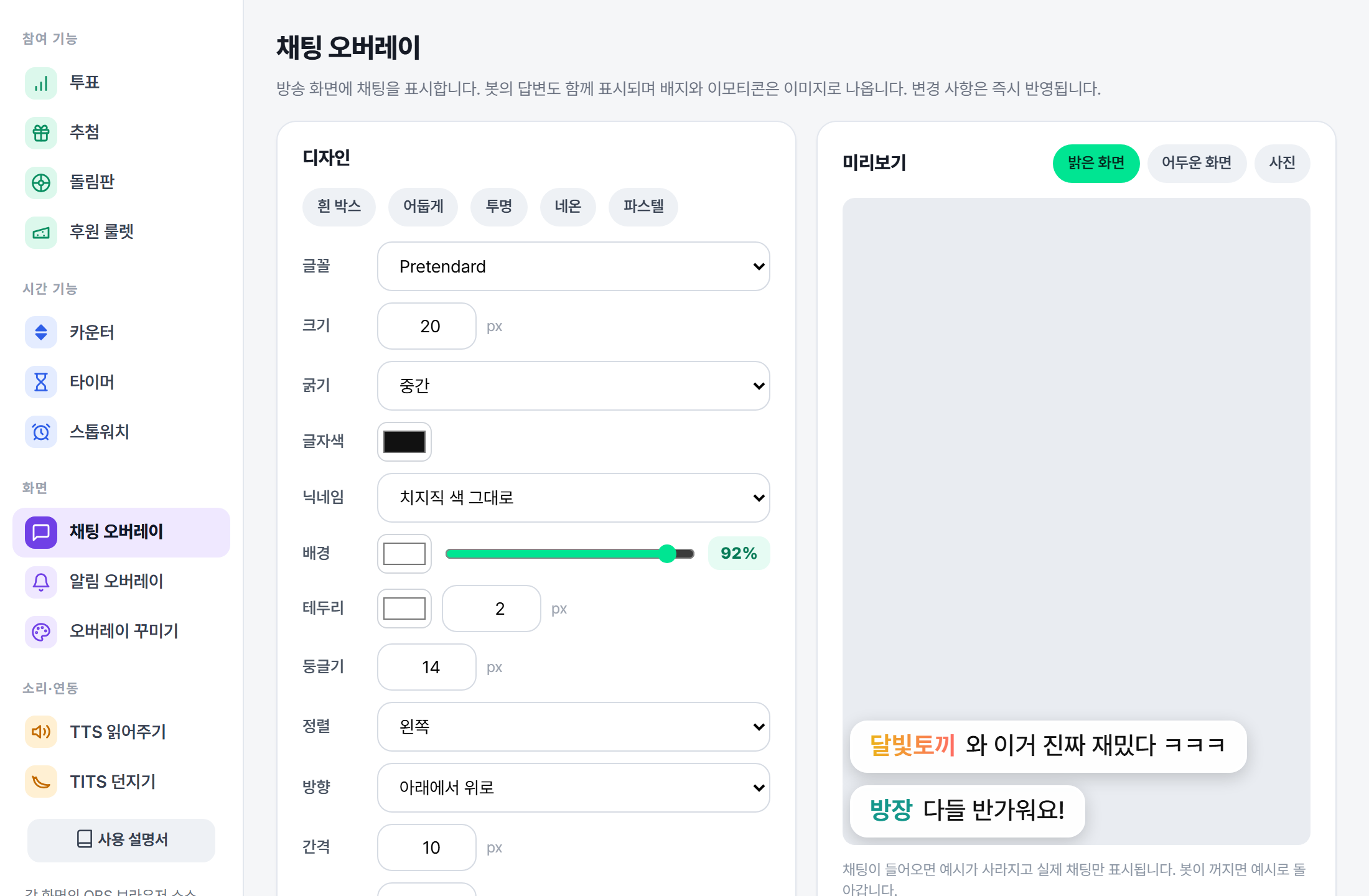
아인은 봇 이름을 내 부계정 닉네임으로 정해 쓰는 설치형 치지직 채팅봇입니다. 1.9에서 채팅 오버레이가 들어갔습니다.
- 기능 창에서 프리셋·글꼴·색·크기·간격을 고르면 미리보기에 바로 보입니다.
- 닉네임 색과 2티어 꾸미기, 배지, 이모티콘이 치지직 채팅창과 같은 규칙으로 나옵니다.
- 트위치 시절 KapChat 계열 CSS와 뚜봇 커스텀 채팅 오버레이용 CSS를 그대로 붙여 쓸 수 있습니다. HTML 구조를 그 형식에 맞췄습니다.
- 같은 기능 창에 알림 오버레이, TTS 읽어주기, TITS 던지기가 함께 있습니다.
방법 2. 브이찍 — 설치형, TTS·자막까지
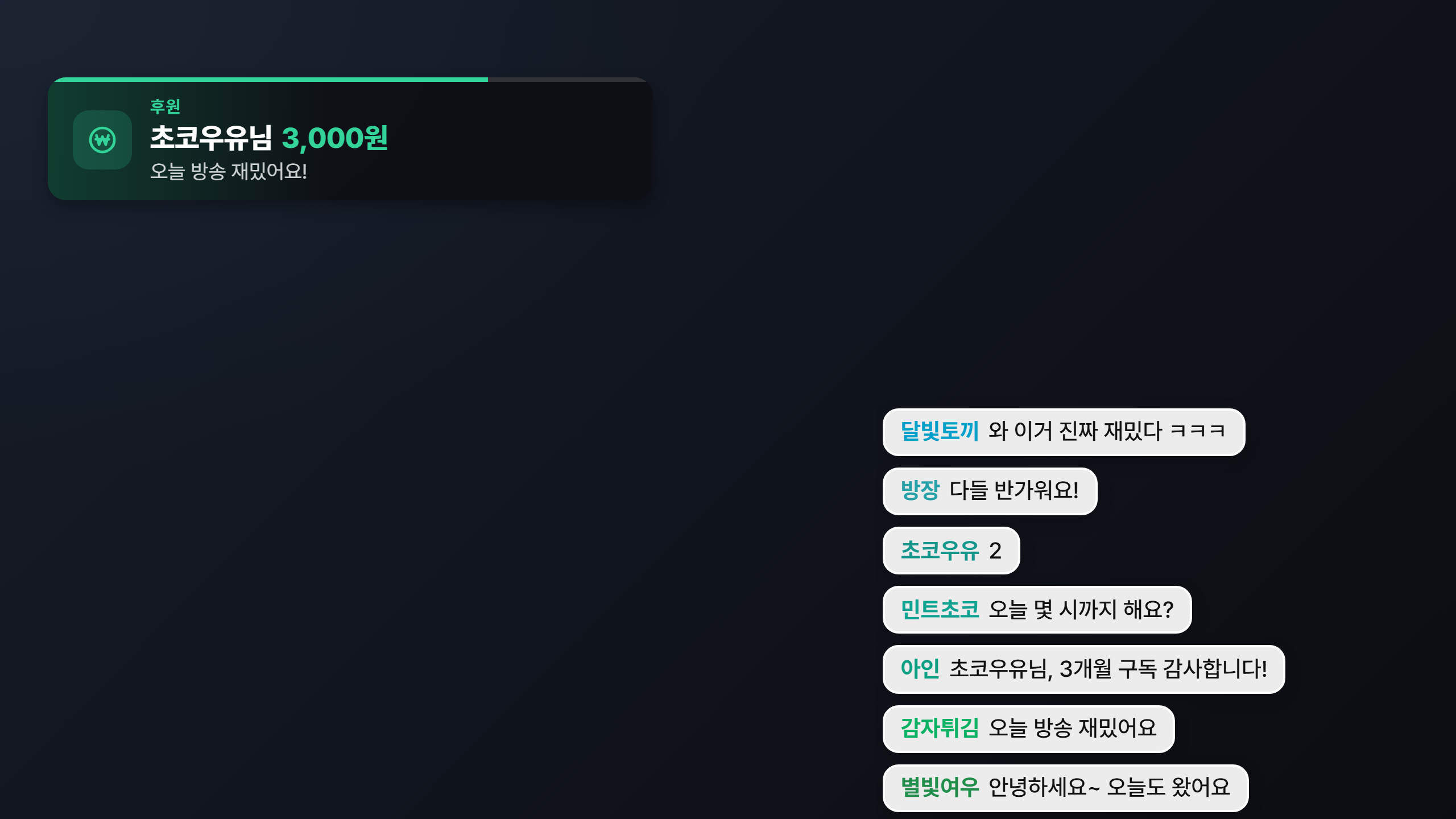
설치형이고 기본 기능이 무료입니다. 채팅 TTS, 실시간 자막, 아바타에 물건 던지기(TITS 연동)까지 한 프로그램에 들어 있습니다. 채팅 오버레이도 있습니다. Windows·Mac·Linux를 지원합니다. 버튜버용 기능이 필요하면 먼저 볼 만합니다.
방법 3. 뚜봇 — 커스텀 채팅 오버레이
웹 대시보드에서 쓰는 봇입니다. 공식 문서에 "커스텀 치지직 채팅 오버레이"가 있고, CSS로 모양을 바꿀 수 있습니다. 오버레이 종류가 18종으로 많고 문서가 잘 정리돼 있습니다. 이미 뚜봇을 쓰고 있다면 그 안에서 해결하는 게 가장 간단합니다.
고르는 기준
- 이미 쓰는 봇이 있으면 그 봇의 오버레이가 제일 편합니다. 봇을 두 개 돌릴 이유가 없습니다.
- 예전에 쓰던 CSS가 있으면 그대로 붙는 쪽(아인, 뚜봇)이 편합니다.
- 버튜버라면 TITS 연동이 되는 쪽(아인, 브이찍, 뚜봇)을 봅니다.
- 봇 이름을 직접 정하고 싶으면 아인입니다. 뚜봇은 "뚜봇" 이름이 기본이고(채널 전용 이름은 신청제), 브이찍은 방송 계정 이름으로 채팅이 나갑니다.
아인으로 채팅 오버레이를 넣는 순서: einbot.kr/guide/overlay/#chat
아인 설치(5분): einbot.kr/guide/install/
영상으로 보기(1분): youtu.be/mCCJRZsKCmY
고친 기록
- 2026-09-21 — 첫 게시. 뚜봇·브이찍은 2026-09-20 공식 안내 기준.
- 2026-10-02 — 뚜봇 공식 안내 재확인: 오버레이 16종 → 18종, TITS 연동이 되는 쪽에 뚜봇 추가(외부 프로그램 연동). 제목의 달 표시를 빼고 끝에 가이드·영상 링크를 넣음.
'치지직 채팅봇' 카테고리의 다른 글
| 치지직 개발자 센터 API 키 발급, 화면별 안내 — 애플리케이션 등록부터 Client ID까지 (0) | 2026.10.05 |
|---|---|
| 치지직 팔로우 알림 OBS에 띄우기 — 채널 관리자 지정부터 카드·채팅 인사까지 (0) | 2026.10.02 |
| 치지직 봇 이름 직접 정하기 — 네이버 부계정 만들기부터 치지직 닉네임까지 화면 순서 (0) | 2026.09.21 |
| 치지직 채팅봇 비교 — 뚜봇·한봇·나디아·브이찍·아인, 무엇이 다른가 (2026) (0) | 2026.09.08 |