치지직 채팅봇 설치 글을 찾다 보면 개발자 센터에서 API 키부터 받으라는 안내를 만날 수 있습니다.
제가 만든 설치형 채팅봇 '아인'은 2026년 9월 말에 그 단계를 없앴습니다.
지금은 방송 계정으로 한 번 로그인하면 봇이 내 채팅방에 들어옵니다.
이 글은 [설치]를 누른 뒤 차례로 나오는 화면을 그대로 따라간 기록입니다.
화면마다 고를 것, 설치가 끝났는지 보는 법, 다른 봇에서 옮겨 올 때 챙길 것을 적었습니다.
화면은 2026년 11월 기준입니다.
설치형 채팅봇은 무엇이 다른가
치지직 채팅봇은 돌아가는 곳에 따라 두 갈래입니다.
- 웹형: 봇 운영자 사이트에서 내 채널을 연동하면, 봇이 그쪽 서버에서 돕니다. 방송 PC를 꺼도 봇은 살아 있습니다.
- 설치형: 방송 PC에서 프로그램이 돕니다. 방송하는 동안 PC를 켜 두어야 합니다.
아인은 설치형이고, Windows 10·11 PC에서만 돕니다(맥·휴대폰은 안 됩니다).
출석 기록은 그 PC에 남고, 채팅도 아인 서버를 거치지 않습니다.
설치형이라고 개발자 센터 키가 꼭 필요한 것은 아닙니다.
봇별 차이는 비교 글에 정리해 두었습니다.
준비할 것
- Windows 10·11 PC 한 대. 방송 중에는 켜 둡니다.
- 방송에 쓰는 네이버 계정. 치지직에 한 번 로그인해 이용 동의를 마친 계정이어야 합니다.
- (선택) 봇 이름에 쓸 네이버 부계정. 나중에 붙여도 됩니다.
부계정을 빼면 5분쯤 걸립니다.
1. Microsoft Store에서 받기
Microsoft Store 앱을 열어 "아인"으로 찾습니다.
"아인 - 나만의 채팅봇"이 나오면 [설치]를 누릅니다.
아래 주소로 바로 가도 됩니다.
https://apps.microsoft.com/detail/9nw8q03rgqlv
회사·학교 PC라 스토어를 쓸 수 없다면 메일(einbot.help@gmail.com)로 알려 주세요.
다른 설치 방법을 따로 안내해 드립니다.
2. 초기 설정 1단계: 방송 계정 로그인 (약 1분)
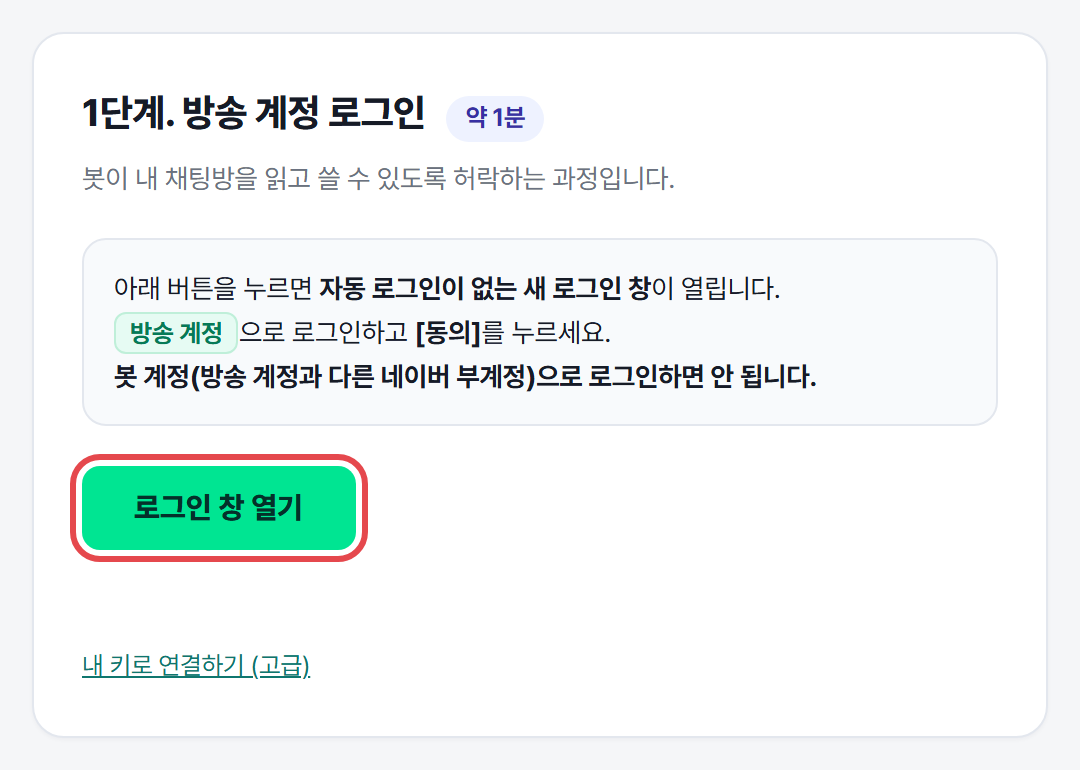
시작 메뉴에서 아인을 열면 '아인 초기 설정' 창이 뜹니다.
첫 화면이 '1단계. 방송 계정 로그인'입니다.
압축 파일로 설치했던 예전 아인이 이 PC에 있으면 그 위에 '예전에 쓰던 봇을 찾았습니다' 상자가 같이 나옵니다.
기록을 가져오지 않으려면 [처음부터 시작]을 누릅니다.
- [로그인 창 열기]를 누릅니다. 따로 열리는 창이라 평소 브라우저의 로그인 상태와 섞이지 않습니다.
- 방송에 쓰는 계정으로 로그인합니다. [로그인 상태 유지]가 보이면 체크합니다.
- 치지직 동의 화면에서 항목을 켜 둔 채 [동의]를 누릅니다.
"로그인 완료"와 방송 계정 이름이 나오면 이 단계는 끝입니다.
이 계정이 봇이 들어갈 채팅방을 정하므로, 부계정이 아닌 방송 계정이어야 합니다.
채널이 다르게 나왔다면 설정 → 치지직 연결의 [방송 계정 변경]으로 고칩니다.
화면 맨 아래 '내 키로 연결하기 (고급)'는 개발자 센터 키를 쓰려는 사람만 누릅니다.
3. 초기 설정 2단계: 봇 이름 고르기
다음 화면은 "봇이 어떤 이름으로 응답할까요?"이고, 버튼이 두 개입니다.
- [공용 봇 계정 "아인 봇" 이름으로 응답]: 봇 답이 아인의 공용 봇 계정 "아인 봇" 이름으로 올라갑니다. 바로 넘어가고, 나중에 바꿀 수 있습니다.
- [봇 계정으로 쓸게요]: "○○봇"처럼 내 방송만의 봇 이름으로 응답합니다. 봇 계정이 이미 있으면 10초쯤, 새로 만들면 5분쯤 걸립니다.
[봇 계정으로 쓸게요]를 고르면 '봇 계정 연결하기' 화면에서 [봇 계정으로 로그인]을 누릅니다.
열린 창에 부계정으로 로그인하면 연결됩니다. 로그인 창에서 [로그인 상태 유지]를 켜 두세요.
채팅에는 부계정의 치지직 닉네임이 봇 이름으로 그대로 뜹니다.
닉네임은 바꾼 뒤 30일 동안 다시 못 바꾸니, 연결 전에 정해 두세요.
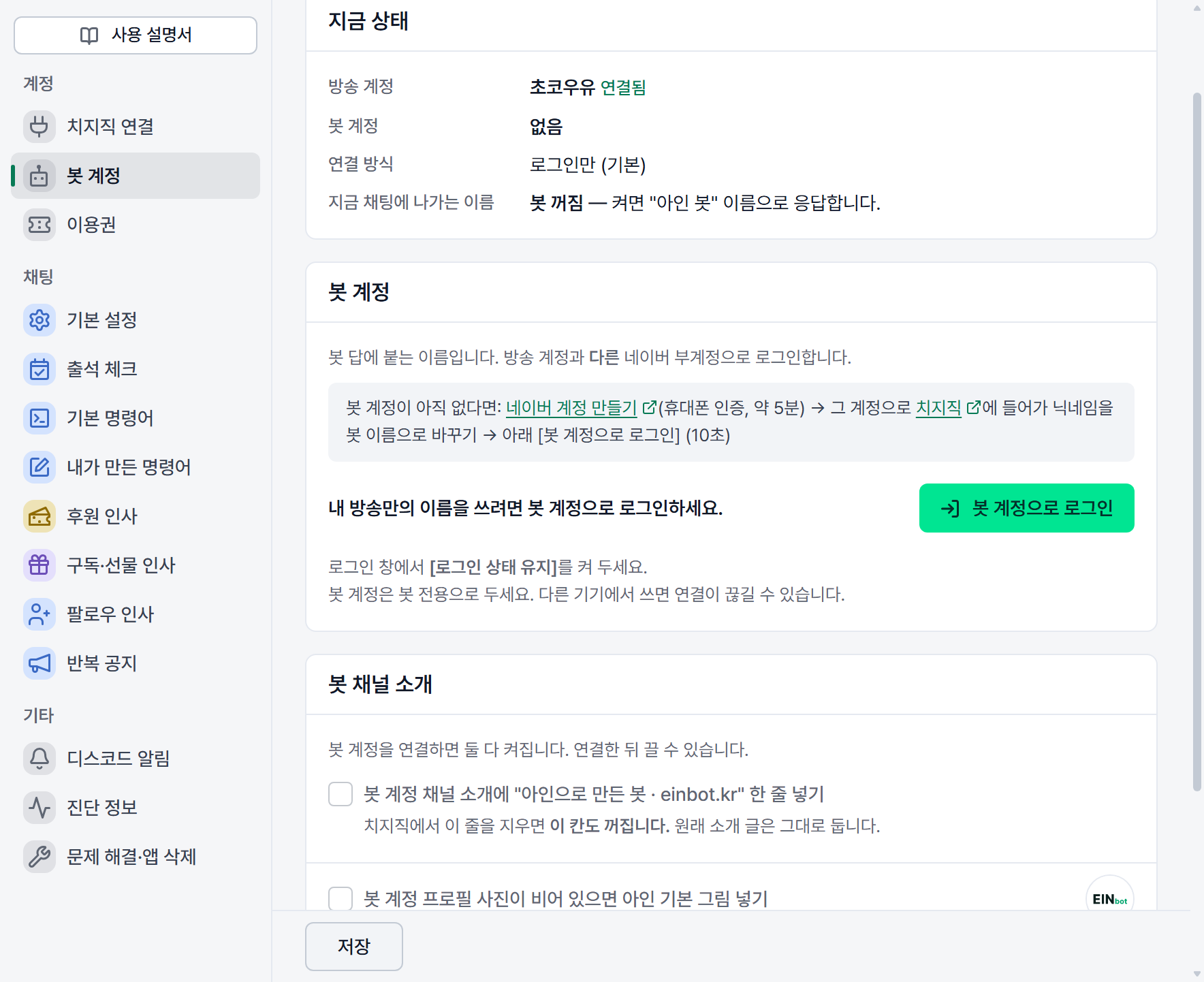
지금 건너뛰었다면 나중에 설정 → 봇 계정의 같은 버튼으로 붙입니다.
처음 붙인 부계정의 채널 소개 글에는 "아인으로 만든 봇 · einbot.kr" 한 줄이 더해집니다.
치지직 프로필 사진을 안 넣어 둔 계정이면 아인 기본 그림도 넣습니다.
둘 다 이 화면에서 끌 수 있고, 치지직에서 그 줄을 지우면 칸이 저절로 꺼집니다. 사진은 붙이기 전 모습이라 두 칸 모두 꺼져 있습니다.
부계정을 만드는 화면부터 보려면 이 글을 보세요.
4. 완료 화면: 자동 시작 칸 하나
마지막 화면은 "준비가 끝났습니다"입니다.
'컴퓨터를 켜면 아인과 봇을 자동으로 켜기 (권장)'가 처음부터 체크돼 있습니다.
그대로 [확인하고 창 닫기]를 누르면, 다음부터는 PC를 켤 때 아인이 창 없이 알림 영역에서 켜집니다.
봇도 같이 켜져 있어서, 방송을 시작하면 바로 채팅에 반응합니다.
설치가 끝났는지 확인하는 법
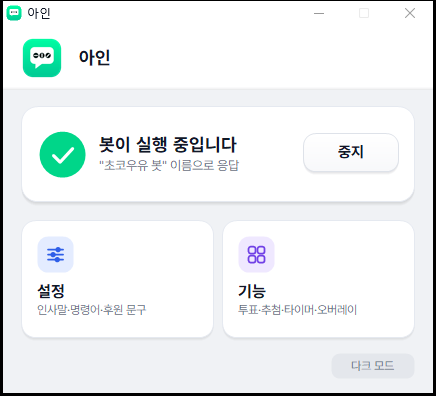
초기 설정 창이 닫히면 아인 창이 남습니다. 맨 위 상태 카드를 봅니다.
- "봇이 꺼져 있습니다": 오른쪽 [시작]이나 왼쪽 둥근 전원 그림을 누릅니다. 초기 설정을 막 마쳤다면 이 상태입니다.
- "봇이 실행 중입니다" 아래 "'아인 봇' 이름으로 응답": 켜진 상태입니다. 부계정을 붙였다면 방송 전에는 "방송을 켜면 봇 계정 이름으로 응답"이 보입니다.
- "봇이 실행 중입니다" 아래 "'초코우유 봇' 이름으로 응답": 방송 중에 부계정까지 붙은 상태입니다.
설정 → 치지직 연결 맨 위 "지금 상태" 카드의 연결 방식이 "로그인만 (기본)"이면 키 없는 방식으로 붙은 것입니다.
마지막 확인은 방송을 켜고 합니다. 치지직 채팅창이 방송할 때만 열리기 때문입니다.
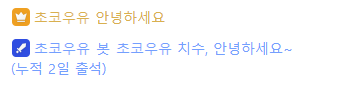
- 채팅에 "안녕하세요"를 칩니다. 봇이 출석 인사로 답하면 성공입니다. 처음에는 "첫 출석이에요!" 인사가 나갑니다.
- 채팅에 !봇을 넣어 보면 봇이 "아인으로 만든 봇이에요 · einbot.kr"로 자기소개를 합니다. 시청자가 봇이 무엇인지 물을 때 쓰는 명령어입니다.
다른 봇에서 옮겨 올 때
- 인사 겹침: 두 봇에서 출석·후원 인사를 함께 켜 두면 같은 인사가 두 번 올라옵니다. 그 기능은 한 봇에만 켜 둡니다.
- 출석 횟수: 방송 중이면 방장·매니저가 채팅에 "!출석보정 닉네임 횟수"를 칩니다. 설정 → 출석 체크의 '출석 횟수 보정' 칸에 넣고 [적용]을 눌러도 됩니다.
- 명령어: 방장·매니저가 채팅에 "!명령어추가 이름 내용"을 치면 바로 생깁니다.
설치 뒤에 알아 둘 것
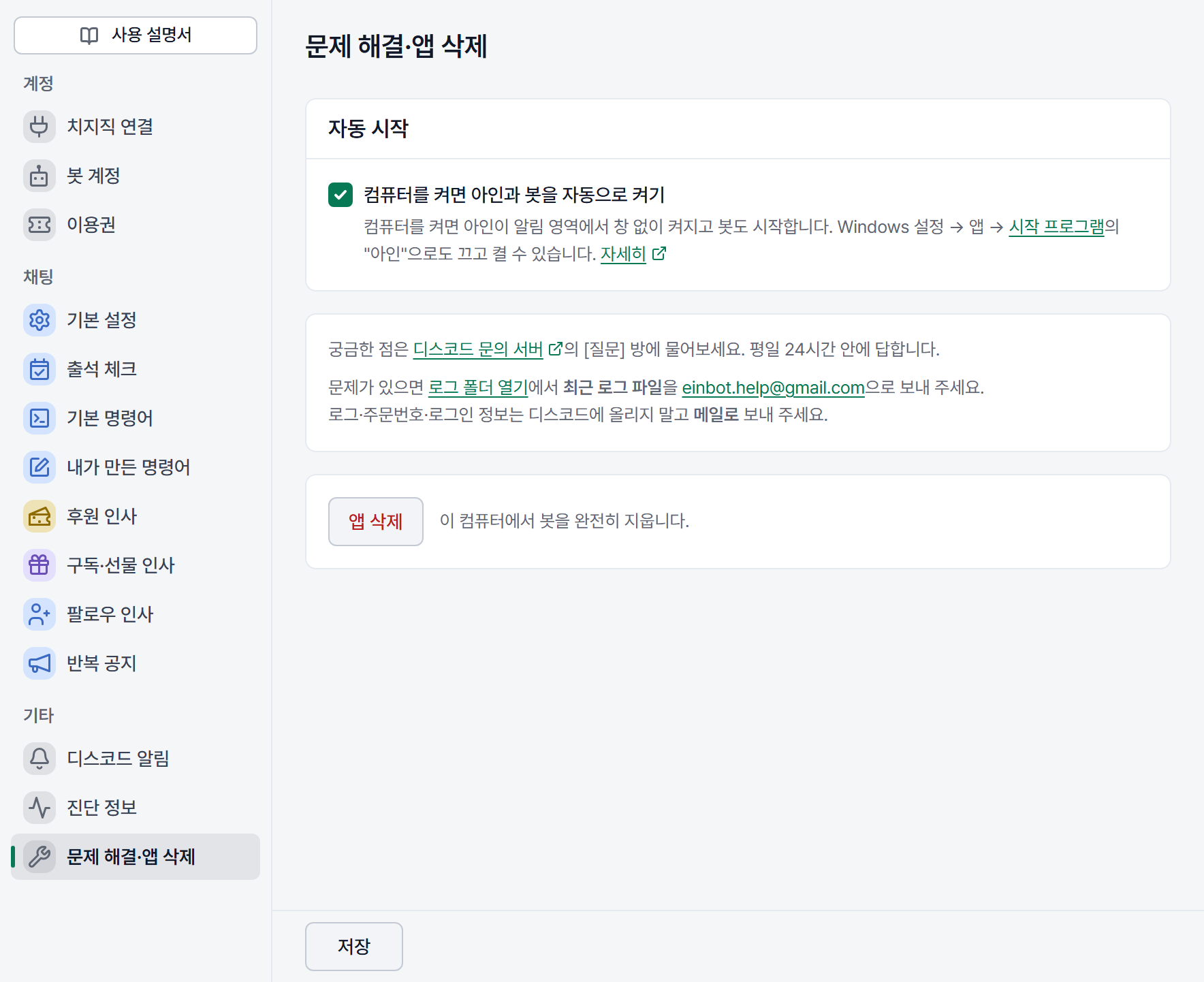
- 창 오른쪽 위 X는 창만 숨깁니다. 봇은 계속 돌고, 끄려면 상태 카드의 [중지]를 누릅니다.
- 자동 시작은 설정 → 문제 해결·앱 삭제에서 같은 칸을 끄고 [저장]하면 꺼집니다.
- 업데이트는 방송하지 않을 때 아인이 직접 깔고 다시 켜집니다. 그사이 봇은 10초 안팎 멈추고, 방송 중에는 설치를 미룹니다.
- 처음 로그인한 날부터 30일은 무료이고 카드 등록이 없습니다. 그 뒤는 1개월 2,900원, 3개월 7,900원, 6개월 14,900원입니다.
- 이용권은 스마트스토어에서 삽니다. 주문번호를 설정 → 이용권의 '주문번호 등록' 칸에 넣고 [등록]을 누르면 바로 늘어납니다. 체험이 끝나도 출석 기록과 설정은 남습니다.
설치하다 막히는 곳
- "치지직 로그인이 풀렸습니다" 띠가 떠요: 노란 띠나 [시작]을 누르면 로그인 창이 뜹니다. 방송 계정으로 한 번 더 로그인하면 되고, 초기 설정 창이 다시 열렸을 때도 화면대로 하면 됩니다. 기록과 설정은 그대로입니다.
- 부계정을 붙였는데 방송에서 "아인 봇" 이름으로 답해요: 봇이 켜진 채로 연결했다면 [중지] 뒤 [시작]을 누릅니다.
- "봇 계정 연결 끊김" 띠가 떠요: 휴대폰 등 다른 곳에 부계정이 로그인돼 있으면 거기서 로그아웃합니다. 띠를 누르면 바로 봇 계정 로그인 창이 열립니다. 다시 로그인한 뒤 봇을 껐다 켭니다.
- 지우려면: 설정 → 문제 해결·앱 삭제의 [앱 삭제]를 누릅니다. 열린 Windows 앱 목록에서 "아인"을 [제거]합니다. 출석 기록도 같이 지워지니 아래 가이드의 '아인을 지우려면'을 먼저 보세요.
나머지 증상도 이 가이드에 모아 두었습니다.
https://einbot.kr/guide/troubleshooting/
개발자 센터 키로 설치하라는 글을 봤다면
예전 설치 글에는 개발자 센터에서 Client ID와 Secret을 발급받아 붙여 넣는 단계가 있습니다.
지금은 아인이 치지직에 등록해 둔 공용 앱으로 로그인하므로 그 단계가 없습니다.
로그인 정보는 이 PC에만 두고, 아인 서버는 로그인을 주고받을 때만 거치며 그 값을 남기지 않습니다.
키로 연결해 둔 분이 바꿀 것은 없습니다.
새로 직접 발급한 키로 연결하려면 화면별 안내를 보세요.
https://blog.einbot.kr/3 (치지직 개발자 센터 API 키 발급, 화면별 안내)
https://einbot.kr/guide/install/#step3
스토어에서 받고, 방송 계정으로 로그인하고, 봇 이름을 고른 뒤 [시작]을 누르면 됩니다.
방송을 켜서 "안녕하세요"에 봇이 답하면 설치가 끝난 것입니다.
개인이 만든 프로그램이며 네이버·치지직의 공식 서비스가 아닙니다.
'치지직 채팅봇' 카테고리의 다른 글
| 치지직에서 TITS(물건 던지기) 쓰는 법 — 후원·구독·채팅으로 아바타에 던지기 (2026) (0) | 2026.11.09 |
|---|---|
| 치지직 룰렛 돌리는 법 — 돌림판과 후원 룰렛 설정, 확률과 OBS까지 (2026) (0) | 2026.11.02 |
| 치지직 시청자 목록 보는 법 — 보기만 하는 시청자는 왜 안 보이는지, 채팅한 시청자 모아 보기 (2026) (0) | 2026.10.26 |
| 치지직 후원 알림 설정과 테스트 — 기본 알림으로 부족할 때, 팔로우·룰렛 결과까지 한 화면에 (2026) (0) | 2026.10.19 |
| 치지직 채팅 오버레이 만드는 세 가지 방법 — 아인·브이찍·뚜봇 비교 (2026) (0) | 2026.10.12 |