치지직 후원 알림을 찾아보면 보통 세 가지가 나옵니다.
치지직 스튜디오의 자체 알림, 투네이션, 위플랩입니다. 채팅봇에 딸린 알림 오버레이를 쓰는 길도 있습니다.
이 글은 채팅봇 아인이 가진 알림 오버레이로 후원 알림을 설정하고, 방송 전에 테스트하는 순서입니다.
저는 아인을 만든 사람입니다. 다른 도구 이야기는 공개 안내를 읽은 범위에서만 적었습니다(2026년 10월).
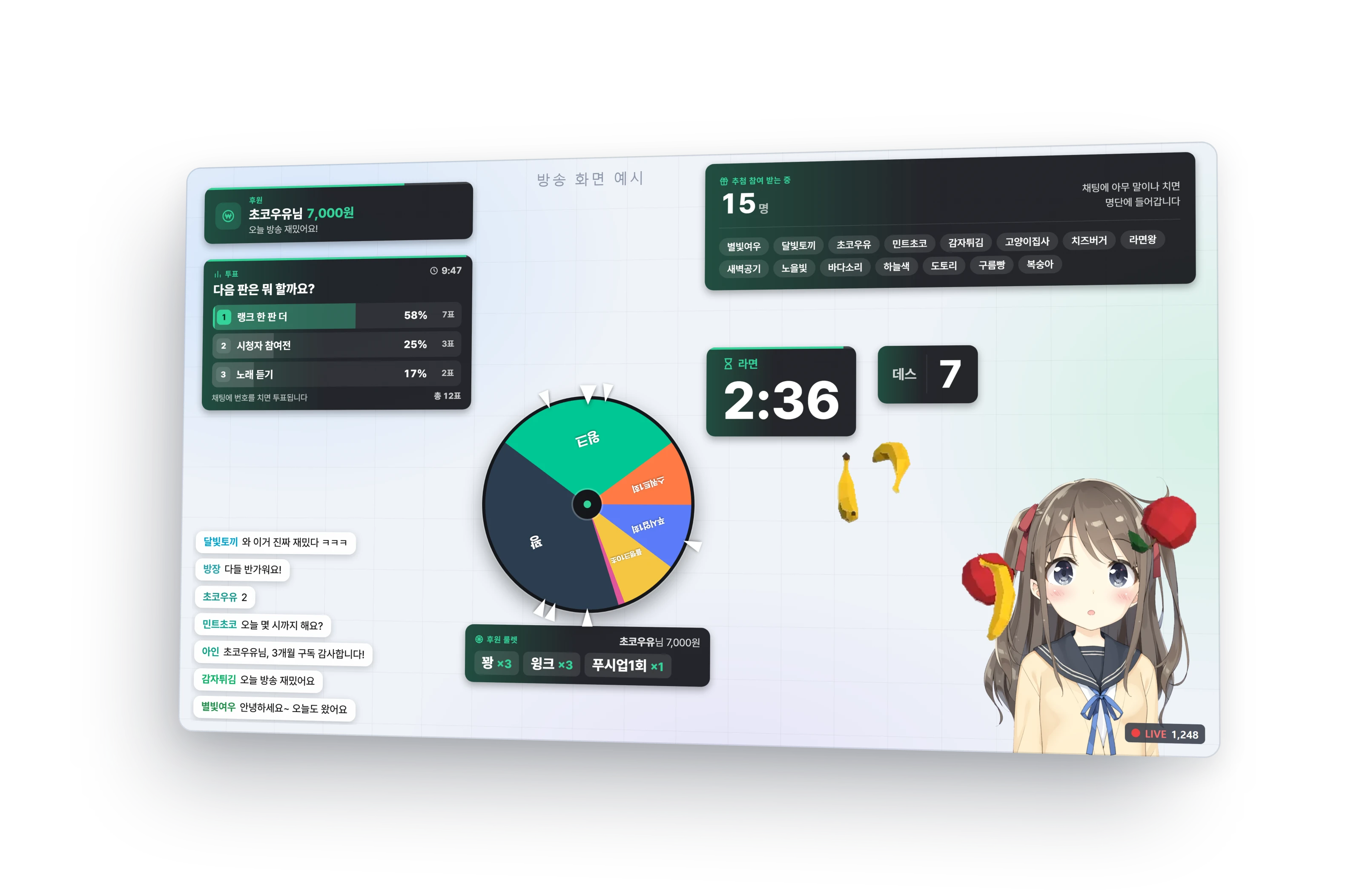
예시 방송 화면에서 알림 오버레이 카드는 왼쪽 위 "초코우유님 7,000원" 한 장입니다. 나머지는 다른 오버레이입니다.
치지직 기본 후원 알림과 무엇이 다른가
치지직 스튜디오 알림
프로그램을 따로 깔지 않고 스튜디오에서 후원·구독 알림을 켭니다.
후원 알림에는 소리가 있고, 후원 메시지를 읽어 주기도 합니다. 알림 종류에 팔로우는 없습니다.
투네이션
도움말의 '치지직 알림 설정'에 치즈 후원과 구독 알림이 있습니다. 팔로우 알림은 없습니다.
위플랩
설치 없이 쓰는 무료 웹 도구입니다.
채팅창·룰렛 같은 방송 화면 도구도 함께 있어, 지식iN 답변과 유튜브 영상에서 자주 권하는 곳입니다.
아인 알림 오버레이
후원·구독·구독권 선물만 띄우는 것이 아닙니다.
팔로우, 룰렛·투표 결과, 추첨 당첨자, 타이머 종료도 같은 모양의 카드로 나옵니다.
OBS 소스는 하나면 되고, 알림이 겹치면 순서대로 하나씩 띄웁니다.
채팅 감사 인사를 하는 봇과 같은 프로그램이라, 알림을 위해 따로 가입하거나 연결할 곳이 없습니다. 팔로우 카드만 부계정(봇 계정) 준비가 필요합니다(아래 1절).
아인 쪽의 제약도 적어 둡니다.
Windows PC에 설치하는 프로그램이라, 방송하는 PC에서 아인 봇이 켜져 있어야 알림이 뜹니다.
맥과 모바일은 지원하지 않습니다. 체험 기간 30일이 지나면 이용권을 사야 합니다(1개월 2,900원).
후원과 구독만 띄울 거라면 치지직 기본 알림으로 충분합니다.
팔로우나 룰렛 결과까지 한 자리에 모으고 싶을 때 아래 순서를 따라 하시면 됩니다.
1. 후원 알림 설정 — 알림 오버레이 켜고 종류 고르기
![아인 기능 창의 알림 오버레이 — 종류 체크 칸, 표시 시간, [테스트], 미리보기, 알림 소리](https://blog.kakaocdn.net/dna/bnaBf1/dJMcab7bEcd/AAAAAAAAAAAAAAAAAAAAAIzgxgWww6ZYZKi33jt8Ji0EKYUNxsHOlZc7UsAZTPIu/img.png?credential=yqXZFxpELC7KVnFOS48ylbz2pIh7yKj8&expires=1793458799&allow_ip=&allow_referer=&signature=YA7o8PHIHKoN7xNG5BjsPspyfds%3D)
기능 창의 알림 오버레이 화면입니다. 이 사진은 팔로우와 알림 소리를 켜 둔 상태입니다. 처음 설치하면 둘 다 꺼져 있습니다.
- 먼저 아인 창에서 봇을 시작합니다. 기능 창은 봇이 돌고 있어야 열립니다. 그다음 [기능]을 누르고, 왼쪽 목록에서 [알림 오버레이]를 엽니다.
- "알림 오버레이 사용" 아래에 종류별 체크 칸이 여덟 개 있습니다. 처음 설치하면 팔로우 하나만 꺼져 있고, 나머지 일곱 개는 켜져 있습니다.
- "표시"는 카드 한 장이 화면에 머무는 시간이고, 처음 값은 6초입니다. 체크와 시간을 다 정했으면 [저장]을 누릅니다.
팔로우 카드는 체크만 켜서는 뜨지 않습니다.
봇 이름으로 쓰는 부계정이 내 채널의 채널 관리자여야 팔로워 목록을 읽을 수 있습니다.
준비가 덜 된 채로 켜면, 무엇이 모자란지 체크 칸 아래에 안내가 뜹니다.
채널 관리자 지정 순서
2. OBS에 넣기
- 같은 화면 맨 위 줄의 [URL 복사]로 주소를 받습니다. 보통 http://localhost:8391/overlay/alert 입니다.
- OBS에서 소스를 하나 추가합니다. 종류는 [+] → 브라우저, URL 칸에는 복사한 주소, 크기는 560 × 200입니다.
이 주소는 아인을 업데이트한 뒤에도 같습니다.
나중에 켜는 종류도 같은 소스에 뜨니, OBS 작업은 한 번이면 됩니다.
3. 후원 알림 테스트 — 방송 전에 확인하기
알림 오버레이는 알림이 없을 때 투명한 빈 화면입니다.
그래서 OBS에서 자리를 잡거나 소리를 들어 보려면 테스트 카드가 필요합니다.
![[테스트]를 눌러 미리보기에 후원 카드가 뜬 모습](https://blog.kakaocdn.net/dna/crETup/dJMcafPp2Ao/AAAAAAAAAAAAAAAAAAAAAI6LMgkVOYV8eHpsublWCiox1eL-Bac4VzSkSOdO8WCc/img.png?credential=yqXZFxpELC7KVnFOS48ylbz2pIh7yKj8&expires=1793458799&allow_ip=&allow_referer=&signature=17zmKsAR5ApOZEqFc4GmpJpMDs0%3D)
- [저장] 오른쪽 고르기 칸에서 종류를 고르고 [테스트]를 누릅니다. 후원을 고르면 "초코우유님 3,000원" 카드가 메시지 줄과 함께 뜹니다.
- 카드는 바로 아래 미리보기와 OBS에 함께 뜹니다. OBS 쪽에만 안 보이면 아래 "안 뜰 때" 절의 첫 줄을 봅니다.
- 6초는 카드를 보며 자리를 잡기엔 짧습니다. 그동안만 "표시"를 30초로 바꿔 [저장]합니다. 테스트 카드도 저장한 시간만큼 떠 있습니다. 다 맞추면 6초로 되돌리고 다시 [저장]합니다.
테스트가 확인해 주지 않는 것
- [테스트]는 체크를 꺼 둔 종류도 띄웁니다. 실제 알림이 뜰지는 위쪽 체크 칸으로 확인합니다.
- 테스트는 카드만 띄웁니다. 채팅 감사 인사, 후원 룰렛 회전, TITS 던지기는 일어나지 않습니다.
- 실제 카드는 종류마다 조건이 맞아야 뜹니다. 방송 전에 아래 표를 한 번 봅니다.
| 카드 | 실제로 뜨는 조건 |
|---|---|
| 후원 | 로그인할 때 "후원 조회" 권한에 동의했을 것 |
| 구독 | 시청자가 구독한 뒤 기념 메시지를 채팅에 올렸을 것 |
| 구독권 선물 | 방송 중, 봇을 켠 뒤에 들어온 선물 |
| 팔로우 | 체크를 켜고 부계정(봇 계정)이 채널 관리자일 것, 방송 중에만 |
| 룰렛 결과 | 기능 창 [돌림판]에서 [돌리기]를 눌렀을 때, 또는 후원 룰렛이 켜져 있고 후원 금액이 정해 둔 룰렛 금액과 맞을 때 |
| 투표·추첨·타이머 | 기능 창에서 투표를 마치거나 당첨자를 뽑거나 타이머가 끝났을 때 |
4. 알림 소리 넣기
카드가 뜰 때 효과음을 내는 칸이 같은 화면 오른쪽에 있습니다(창이 좁으면 아래). 처음 설치하면 꺼진 상태입니다.
- "알림 소리"를 켜고 기본음(종·차임·반짝·팝)이나 내 파일을 고릅니다. 음량과 "소리 낼 알림"을 정한 뒤 이 칸 안의 [저장]을 누릅니다. 왼쪽 칸의 [저장]과는 따로 저장됩니다.
- 테스트 카드도 저장해 둔 소리 설정대로 울립니다. 소리는 기능 창 미리보기가 아니라 OBS 쪽에서 납니다. 소리를 바꿨다면 [저장]부터 누르고 [테스트]를 다시 눌러야 바뀐 소리가 납니다.
후원이 처음에 소리 없이 설정된 것은 치지직 후원 알림의 소리와 겹치지 않게 하려는 것입니다.
그래서 처음 상태에서 후원으로 테스트하면 카드만 뜨고 소리는 없습니다. 소리 확인은 구독 같은 다른 종류로 합니다.
기본 후원 알림을 쓰지 않고 아인 카드만 쓴다면 후원 소리도 켭니다.
"소리 낼 알림"에서 후원을 체크한 뒤 칸 안의 [저장]을 다시 누르면 됩니다.
구독 알림·후원 알림이 안 뜰 때
- 테스트 카드가 미리보기에는 뜨는데 OBS 화면만 비어 있다면, 소스에 넣은 주소를 의심합니다. 포트가 바뀌었을 수 있으니 [URL 복사]로 다시 받아 붙여 넣습니다. 그래도 비면 소스 속성에서 "보이지 않을 때 소스 종료"를 끕니다.
- 테스트는 되는데 실제 후원 카드만 안 뜬다면 아인 창의 노란 띠를 봅니다. "후원 조회 권한이 빠져…"라고 나와 있으면 권한 문제입니다.
- 그때는 아인 창의 [설정] → [치지직 연결]에서 [방송 계정 변경 (다시 로그인)]을 누릅니다. 동의 화면에서는 항목을 하나도 끄지 말고 [동의]합니다. 그다음 봇을 [중지] 뒤 [시작]합니다.
- 구독 카드만 안 뜬다면 위 표의 조건을 봅니다. 기념 메시지 없이 조용히 구독했거나 방송 밖에서 갱신했다면 카드도 뜨지 않습니다.
오버레이가 안 보일 때(가이드)
알림 소리가 안 날 때(가이드)
정리
후원과 구독만 띄우려면 치지직 기본 알림으로 충분합니다.
팔로우·룰렛 결과까지 같은 자리에 띄우려면 OBS에 알림 오버레이 소스를 하나 둡니다.
그다음 [테스트]로 자리와 소리를 맞추고, 종류별 실제 조건을 확인하면 됩니다.
아인 설치는 Microsoft Store에서 하고, 체험 30일 동안은 카드 등록 없이 모든 기능을 씁니다.
알림 오버레이 순서(가이드)
아인 설치(5분)
영상으로 보기(1분 30초)
개인이 만든 프로그램이며 네이버·치지직의 공식 서비스가 아닙니다.
'치지직 채팅봇' 카테고리의 다른 글
| 치지직 채팅 오버레이 만드는 세 가지 방법 — 아인·브이찍·뚜봇 비교 (2026) (0) | 2026.10.12 |
|---|---|
| 치지직 개발자 센터 API 키 발급, 화면별 안내 — 애플리케이션 등록부터 Client ID까지 (0) | 2026.10.05 |
| 치지직 팔로우 알림 OBS에 띄우기 — 채널 관리자 지정부터 카드·채팅 인사까지 (0) | 2026.10.02 |
| 치지직 봇 이름 직접 정하기 — 네이버 부계정 만들기부터 치지직 닉네임까지 화면 순서 (0) | 2026.09.21 |
| 치지직 채팅봇 비교 — 뚜봇·한봇·나디아·브이찍·아인, 무엇이 다른가 (2026) (0) | 2026.09.08 |