2026/10 4

치지직 후원 알림 설정과 테스트 — 기본 알림으로 부족할 때, 팔로우·룰렛 결과까지 한 화면에 (2026)

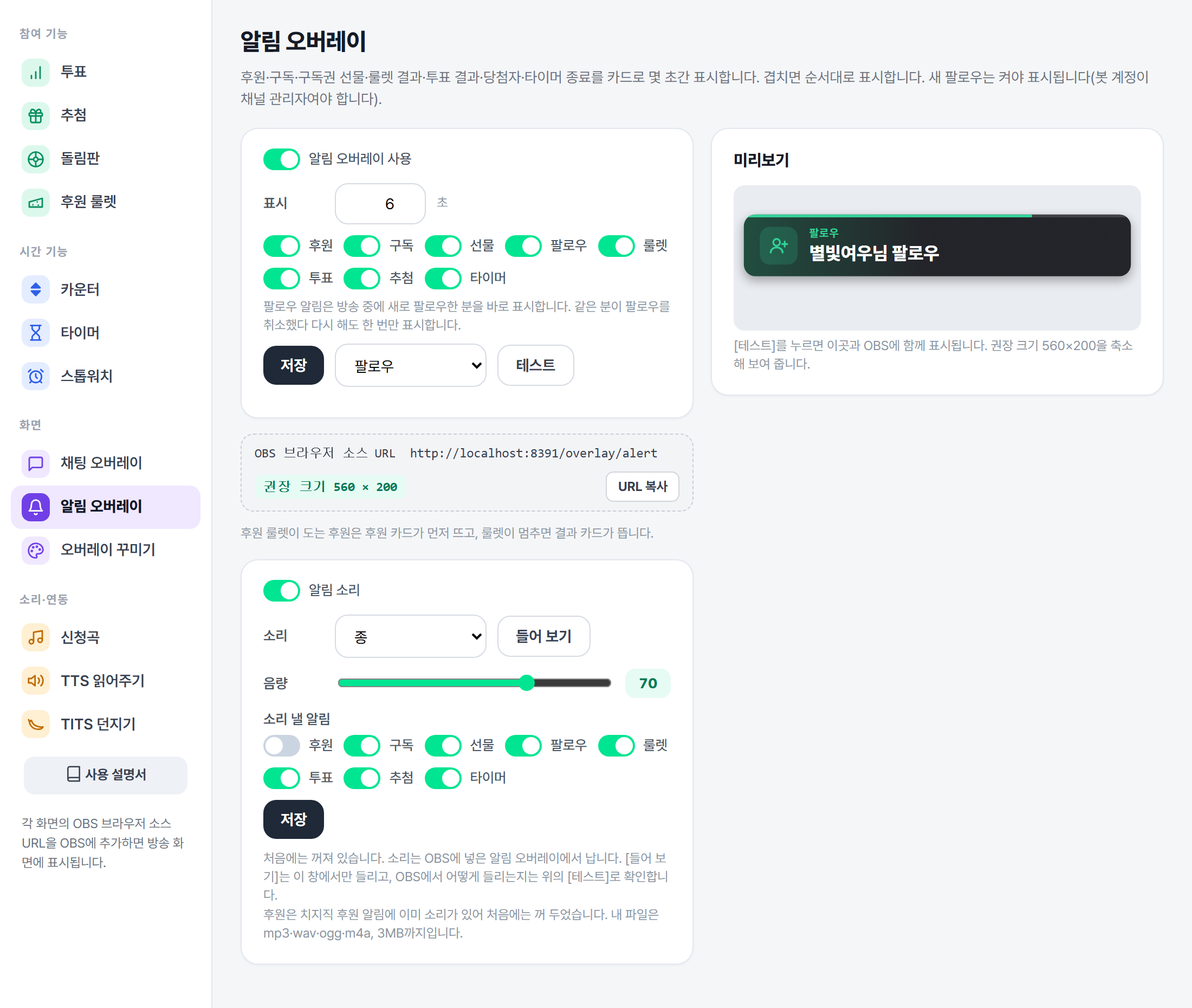
치지직 후원 알림을 찾아보면 보통 세 가지가 나옵니다.치지직 스튜디오의 자체 알림, 투네이션, 위플랩입니다. 채팅봇에 딸린 알림 오버레이를 쓰는 길도 있습니다.이 글은 채팅봇 아인이 가진 알림 오버레이로 후원 알림을 설정하고, 방송 전에 테스트하는 순서입니다.저는 아인을 만든 사람입니다. 다른 도구 이야기는 공개 안내를 읽은 범위에서만 적었습니다(2026년 10월).예시 방송 화면에서 알림 오버레이 카드는 왼쪽 위 "초코우유님 7,000원" 한 장입니다. 나머지는 다른 오버레이입니다.치지직 기본 후원 알림과 무엇이 다른가치지직 스튜디오 알림프로그램을 따로 깔지 않고 스튜디오에서 후원·구독 알림을 켭니다.후원 알림에는 소리가 있고, 후원 메시지를 읽어 주기도 합니다. 알림 종류에 팔로우는 없습니다.투네이션..
치지직 채팅봇 2026.10.19

치지직 채팅 오버레이 만드는 세 가지 방법 — 아인·브이찍·뚜봇 비교 (2026)

채팅 오버레이는 시청자 채팅을 방송 화면에 띄우는 것입니다.OBS의 브라우저 소스에 주소를 넣으면 그 자리에 채팅이 흐릅니다.치지직에서 이걸 하는 방법은 크게 세 가지입니다.다른 두 봇은 공식 안내를 읽고 정리한 것이고(브이찍은 2026년 9월 20일, 뚜봇은 10월 2일 확인), 직접 계정을 만들어 써 보지는 않았습니다.아인은 제가 만든 봇입니다. 방법 1. 아인 — 기능 창 설정 + 공유 CSS 그대로 아인은 봇 이름을 내 부계정 닉네임으로 정해 쓰는 설치형 치지직 채팅봇입니다. 1.9에서 채팅 오버레이가 들어갔습니다.- 기능 창에서 프리셋·글꼴·색·크기·간격을 고르면 미리보기에 바로 보입니다.- 닉네임 색과 2티어 꾸미기, 배지, 이모티콘이 치지직 채팅창과 같은 규칙으로 나옵니다.- 트위치 시절 K..

치지직 채팅봇 2026.10.12

치지직 개발자 센터 API 키 발급, 화면별 안내 — 애플리케이션 등록부터 Client ID까지

아인만 쓰려는 분은 이 글이 필요 없습니다. 아인은 설치하고 방송 계정으로 로그인하면 바로 시작되고, 키 발급 단계가 없습니다. 이 글은 직접 발급한 키로 연결하고 싶은 분과, 치지직 API로 프로그램을 직접 만드는 분을 위한 글입니다.치지직에 직접 만든 프로그램이나 공식 API를 쓰는 도구를 붙이려면, 또는 설치형 채팅봇에 내 키를 넣어 쓰려면 치지직 개발자 센터에서 API 키를 발급받아야 합니다. 무료이고 한 번만 하면 되는데, 처음 보는 화면이라 어디에 뭘 넣어야 하는지 막히는 분이 많습니다.이 글은 그 과정을 화면 순서대로 적은 글입니다. 입력값 예시는 제가 만든 채팅봇 '아인' 기준이지만, 다른 프로그램도 순서는 같고 프로그램이 알려 주는 값만 다릅니다. 아인은 2.3부터 키 없이 방송 계정 로..

치지직 채팅봇 2026.10.05

치지직 팔로우 알림 OBS에 띄우기 — 채널 관리자 지정부터 카드·채팅 인사까지

치지직 스튜디오에서 후원 알림과 구독 알림은 바로 설정할 수 있는데, 팔로우 알림은 메뉴에 없습니다.누가 팔로우했는지는 스트리머 본인과 채널 관리자만 스튜디오의 방송 관리 → 방송하기 → 뉴스피드나, 시청자 관리 → 팔로워에서 볼 수 있습니다. 방송 화면에 카드로 띄우거나 채팅으로 인사하려면 채팅봇을 써야 합니다.이 글은 OBS에 팔로우 알림을 띄우기까지를 순서대로 적은 글입니다. 저는 설치형 채팅봇 '아인'을 만든 사람이라 화면은 아인 기준입니다(2026년 10월). 봇 계정을 채널 관리자로 지정하는 앞부분은 뚜봇 같은 다른 봇도 같습니다.방송 화면 예시입니다. 위쪽이 팔로우 카드, 왼쪽 아래가 봇이 채팅으로 보낸 감사 인사입니다.왜 채널 관리자 권한이 필요한가치지직은 후원과 구독은 봇에게 바로 알려 ..

치지직 채팅봇 2026.10.02